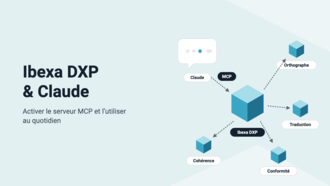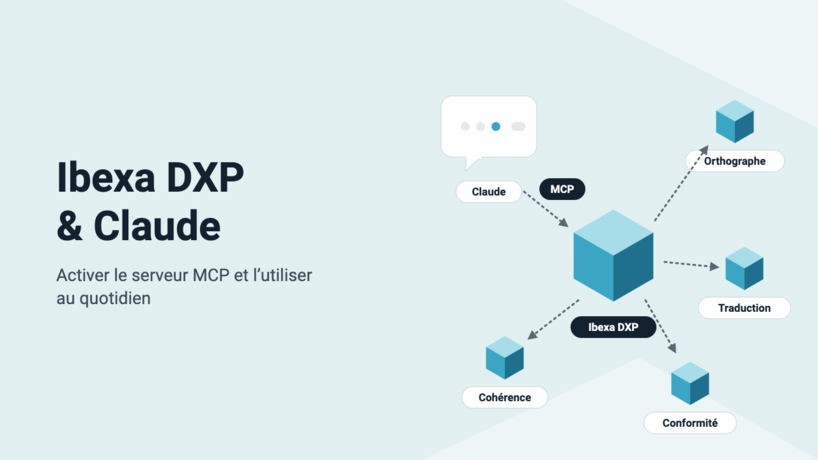


Depuis la version 5.0.8, Ibexa DXP propose un serveur MCP (Model Context Protocol). Un assistant IA comme Claude peut alors lire et modifier vos contenus. Nous l'avons activé sur code-rhapsodie.fr : voici comment faire, et les trois usages que nous en avons tirés (correction d'orthographe, traduction et vérification de cohérence).
Le MCP, c'est quoi ?
Le Model Context Protocol (MCP) est un protocole ouvert. Il permet à un assistant IA d'utiliser des outils exposés par une application. Avec le paquet ibexa/mcp , votre DXP devient un de ces outils. Claude peut alors lister des contenus, lire leurs champs, créer un brouillon, le modifier et le publier. Il passe toujours par l'API PHP d'Ibexa et respecte les droits de l'utilisateur connecté.
Le paquet fait partie des « LTS Updates ». Il est disponible à partir d'Ibexa DXP v5.0.8, dans toutes les éditions.
Étape 1 : installer le paquet
composer require ibexa/mcp
Le paquet n'apporte aucune configuration par défaut. Aucun serveur n'est exposé tant que vous ne l'avez pas déclaré et activé.
Étape 2 : déclarer un serveur MCP
Un serveur MCP se déclare au niveau du repository, puis s'attache à un ou plusieurs SiteAccess. Le chemin (path ) s'ajoute à l'URL du SiteAccess. Seuls les outils listés dans tools sont exposés.
ibexa:
    repositories:
        default:
            mcp:
                editorial:
                    path: /mcp
                    enabled: true
                    description: 'Serveur MCP éditorial'
                    instructions: 'Utilise ce serveur pour lire, corriger et traduire les contenus du site.'
                    tools:
                        - Ibexa\Mcp\Tool\Content\ContentTools
                        - Ibexa\Mcp\Tool\ContentType\ContentTypeTools
                        - Ibexa\Mcp\Tool\Language\LanguageTools
                        - Ibexa\Mcp\Tool\Location\LocationTools
                        - Ibexa\Mcp\Tool\RichText\RichTextTools
                        - Ibexa\Mcp\Tool\SeoTools
                        - Ibexa\Mcp\Tool\TranslationTools
                        - Ibexa\Taxonomy\Mcp\Tool\TaxonomyTools
                    discovery_cache: cache.redis.mcp
                    session:
                        type: psr16
                        service: cache.redis.mcp
                    allowed_hosts:
                        - 'www.example.com'

    system:
        site_group:
            mcp:
                servers:
                    - editorial
Quelques points d'attention :
- enabled vaut false par défaut. Sans cette ligne, le serveur n'existe pas.
- discovery_cache est obligatoire. Il garde en cache la liste des outils. En cluster, utilisez un pool partagé (Redis ou Valkey) pour le cache et pour les sessions.
- allowed_hosts ne vaut par défaut que localhost , 127.0.0.1 et [::1] . En production, ajoutez-y le nom de domaine de votre site.
- Préférez plusieurs serveurs ciblés à un seul serveur qui expose tout. Plus la liste d'outils est courte, mieux l'assistant choisit le bon.
Vérifiez ensuite que la route existe :
php bin/console debug:router --siteaccess=site ibexa.mcp
Après chaque modification de la liste d'outils, videz le cache de découverte :
php bin/console cache:pool:clear cache.redis.mcp
Étape 3 : authentifier l'assistant
L'assistant agit au nom d'un utilisateur du repository. Ibexa fournit pour cela une authentification JWT. Commencez par activer la lecture du jeton dans l'en-tête Authorization :
lexik_jwt_authentication:
    token_extractors:
        authorization_header:
            enabled: true
            prefix: Bearer
            name: Authorization
Dans config/packages/security.yaml , décommentez le pare-feu ibexa_jwt_rest , qui sert à obtenir un jeton. Ajoutez ensuite un pare-feu dédié au MCP, placé avant le pare-feu principal du site :
security:
    firewalls:
        ibexa_jwt_mcp:
            request_matcher: Ibexa\Mcp\Security\McpRequestMatcher
            user_checker: Ibexa\Core\MVC\Symfony\Security\UserChecker
            provider: ibexa
            stateless: true
            jwt: ~
Pour obtenir un jeton :
curl -s -X POST "https://www.example.com/api/ibexa/v2/user/token/jwt" \
    -H 'Content-Type: application/vnd.ibexa.api.JWTInput+json' \
    -H 'Accept: application/vnd.ibexa.api.JWT+json' \
    -d '{"JWTInput": {"_media-type": "application/vnd.ibexa.api.JWTInput+json", "username": "assistant-ia", "password": "********"}}' \
    | jq -r '.JWT.token'
Notre conseil : créez un utilisateur dédié à l'assistant, avec un rôle limité aux sections et aux types de contenu qu'il doit traiter. Tout ce que fait Claude passe par les permissions Ibexa. Le rôle de cet utilisateur fixe donc ce que l'assistant peut faire.
Chez Code Rhapsodie, nous sommes allés plus loin. Nous avons ajouté une couche OAuth devant le serveur MCP, avec la découverte automatique (RFC 9728 et RFC 8414) et l'enregistrement dynamique des clients. Chaque membre de l'équipe se connecte avec son propre compte Ibexa, depuis son navigateur, sans manipuler de jeton.
Étape 4 : connecter Claude
Avec Claude Code, en ligne de commande et avec un jeton JWT :
claude mcp add --transport http ibexa https://www.example.com/mcp \
    --header "Authorization: Bearer $IBEXA_JWT"
Avec un serveur protégé par OAuth, l'URL suffit. La commande /mcp dans Claude Code ouvre ensuite la page d'autorisation dans le navigateur.
claude mcp add --transport http ibexa https://www.example.com/mcp
Le même serveur peut aussi être ajouté comme connecteur personnalisé dans Claude (web ou application de bureau). Tapez ensuite /mcp dans Claude Code pour vérifier la connexion et voir la liste des outils exposés.
Nos cas d'usage
Une règle s'applique à tous nos cas d'usage : Claude travaille toujours dans un brouillon. Il crée une nouvelle version avec create_content_draft , la modifie avec update_content , puis la publie avec publish_version , ou la laisse en brouillon pour relecture.
1. Correction d'orthographe et de grammaire
Nous demandons à Claude de relire un article ou une série d'articles. Il charge le contenu avec get_content , corrige les fautes d'orthographe, de grammaire et de typographie (espaces insécables, guillemets français…) dans le titre, le chapô et le corps, puis enregistre le tout dans un brouillon. Les champs en texte enrichi sont lus et réécrits au format XML d'Ibexa, ce qui préserve la mise en forme, les liens et les images.
2. Traduction
L'outil list_non_translated_content_ids liste les contenus qui n'ont pas encore de traduction dans une langue. Pour chacun, Claude crée un brouillon dans la langue cible (par exemple eng-GB ). Il traduit les champs, y compris les métadonnées SEO, puis publie la nouvelle traduction. Nous avons ainsi traduit en anglais une grande partie de notre blog.
Une leçon apprise : quand un brouillon touche plusieurs langues (corrections en français et traduction en anglais, par exemple), publiez-le via le MCP en précisant toutes les langues concernées dans publish_version . En cas d'édition depuis le back-office, l'éditeur de texte riche avec des blocs code supprime les tabulations, privilégiez 4 espaces à la place des tab.
3. Vérification de cohérence
Dans un site qui vit depuis plusieurs années, les incohérences s'accumulent : versions française et anglaise qui ne disent plus la même chose, nom de produit écrit de plusieurs façons, tags de taxonomie oubliés, informations contradictoires d'une page à l'autre… Claude parcourt l'arborescence avec list_locations et compare les contenus et leurs traductions. Il vérifie aussi les rattachements à la taxonomie (list_taxonomy_entries , assign_to_taxonomy_entry ). Il produit un rapport des écarts et propose les corrections sous forme de brouillons.
Bonnes pratiques
- Un utilisateur dédié, avec un rôle restreint. Les permissions Ibexa restent votre meilleur garde-fou.
- Des brouillons et une relecture humaine. Ne laissez l'assistant publier directement que pour des tâches bien encadrées.
- Des serveurs ciblés. Un serveur « éditorial » et un serveur « modélisation » valent mieux qu'un serveur qui expose tout.
- Un cache vidé après chaque changement de configuration. Sinon, la liste d'outils vue par Claude ne change pas.
- Des outils encore expérimentaux. Les outils fournis par Ibexa peuvent évoluer d'une version à l'autre : testez avant chaque montée de version.
Le serveur MCP fait de votre DXP un espace de travail que l'IA peut utiliser directement, sans copier-coller entre l'assistant et le back-office. Vous voulez l'activer sur votre projet Ibexa, ou développer vos propres outils MCP métier ? Contactez-nous.
Nos derniers articles
Ibexa DXP et Claude : activer le serveur MCP et l'utiliser au quotidien
Depuis la version 5.0.8, Ibexa DXP propose un serveur MCP (Model Context Protocol). Un assistant ...
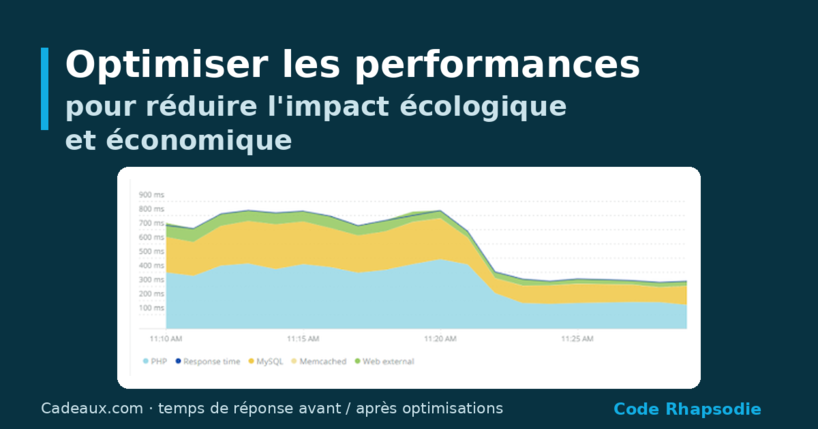
Optimiser les performances pour réduire l'impact écologique et économique
Cadeaux.com a vu sa Saint-Valentin dépasser son Noël avec deux fois moins de serveurs. Retour ...
Dataflow et Ibexa Dataflow 7 : dates en UTC, suivi des jobs enrichi, sécurité renforcée
Depuis notre dernier article, Ibexa Dataflow est passé de la version 6.1.2 à la 7.0.0 ...
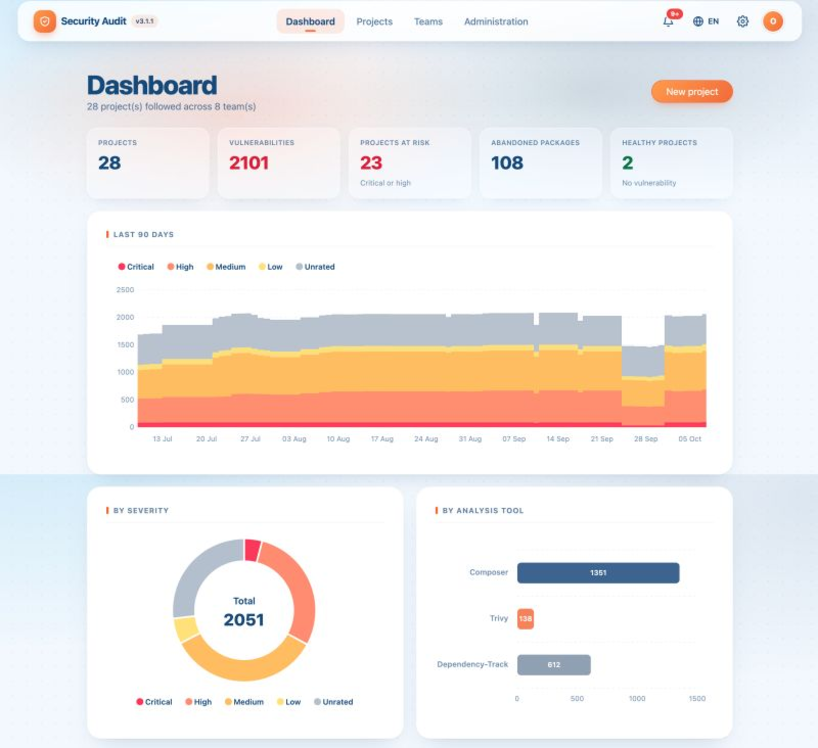
Security Audit fait peau neuve : nouveau design, nouveau tableau de bord, toujours gratuit
Nouveau tableau de bord, nouveau design, de nouvelles analyses et une feuille de route ambitieuse ...

Code généré par IA, Shadow Dev et dette technique : comment éviter la déstabilisation de votre application PHP/Symfony ?
Si les assistants IA ont révolutionné la production de code en accélérant significativement le développement, ...
Nouveautés de Dataflow : stockage des logs en fichier et nettoyage automatisé de l'historique
Vous en avez marre d'avoir les logs de vos jobs dans la base de données ...
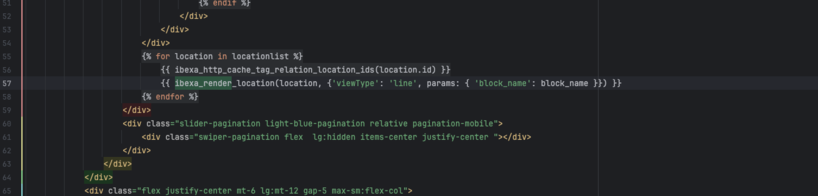
Comment utiliser les paramètres avec ibexa_render et ibexa_render_location
Si vous développez sur Ibexa depuis quelques années, vous avez pris l'habitude, pour passer des ...
Reprise de la maintenance du provider Apple pour PHP League OAuth2 Client
Code Rhapsodie reprend la maintenance du package oauth2-apple de Patrick Bussmann. Ce fork garantit la ...
Nouvelle fonctionnalité de suggestion de mots-clés au connecteur Gemini pour Ibexa
La suggestion de mots-clés de Taxonomy est disponible dans Ibexa DXP avec le pack de ...